Integra ao Control4 os ar-condicionados Electrolux com Wi-Fi que funcionam no app Electrolux (linha Color Adapt Wi-Fi e outros conectados). O driver usa a integração oficial da Electrolux para desenvolvedores, autorizada com a conta Electrolux do cliente. Cada aparelho ganha um termostato ZoomDH – Universal Thermostat, criado e configurado automaticamente.
Encontra os ar-condicionados da conta Electrolux e cria, liga e nomeia os termostatos com os nomes usados no app.
Termostato no Navigator: ligar/desligar, modos Auto, Resfriar, Aquecer, Desumidificar e Ventilar, velocidade, setpoint, temperatura e direção do vento.
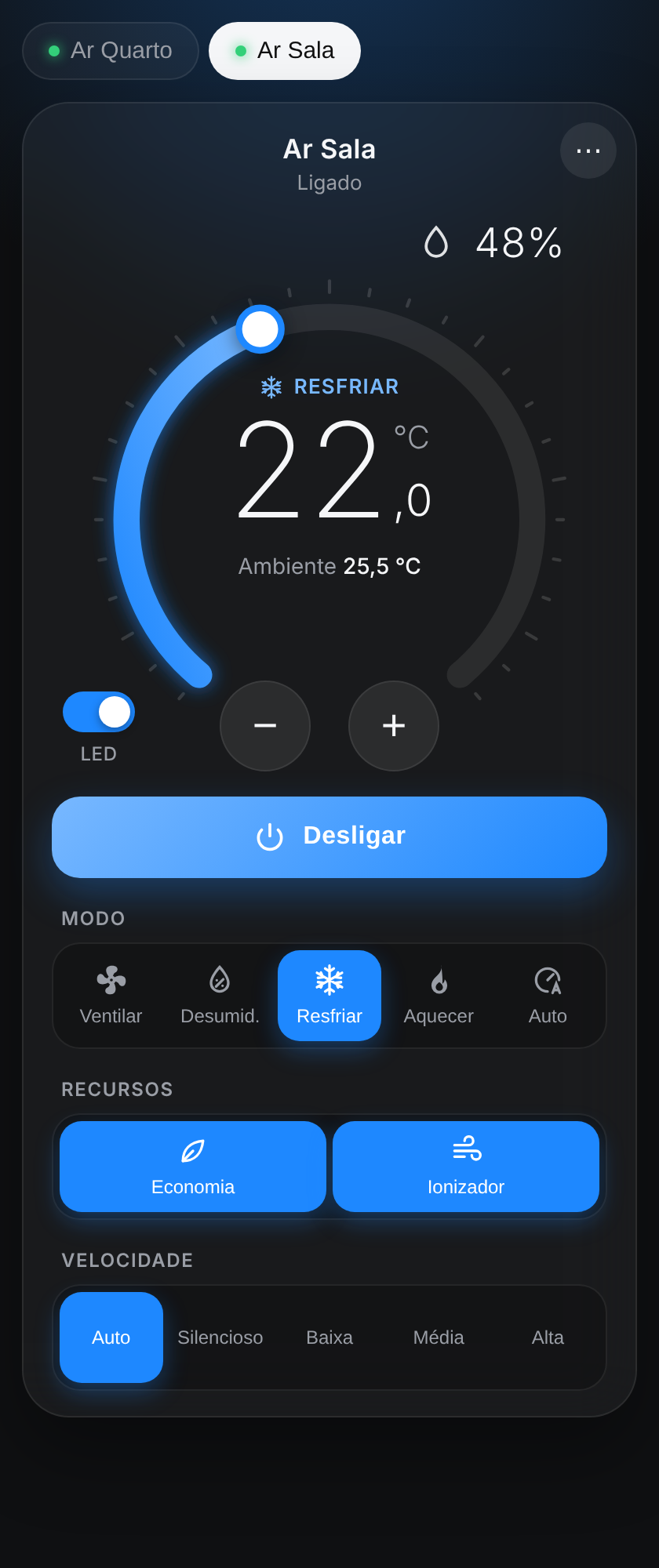
Interface WebView no Navigator com os recursos que o termostato não tem: Economia de energia, Ionizador e LED do display, além da umidade nos modelos que medem.
Só mostra os recursos que cada modelo tem.
Interface e página de configuração em português e inglês.
Os ar-condicionados Electrolux Wi-Fi só aceitam comandos pela nuvem da Electrolux: o controlador precisa de internet para controlar os aparelhos.
Modelos antigos que usam o app Electrolux Home+ podem não aparecer na integração oficial. Antes de vender, confira se o ar aparece no portal (veja Chave e tokens Electrolux).
Pré-requisitos
Ar-condicionados já cadastrados no app Electrolux e conectados ao Wi-Fi do cliente.
Acesso à conta Electrolux do cliente (e-mail e senha usados no app) para criar a chave e os tokens.
Controlador com acesso à internet.
Driver ZoomDH_Universal_Thermostat.c4z instalado no Composer (ele é adicionado ao projeto pelo gateway).
Chave de licença ZoomDH (sem chave, o driver funciona em teste por 30 dias).
Instalação
Adicione o driver ZoomDH – Electrolux AC Wi-Fi Gateway ao projeto, no cômodo onde os termostatos devem ser criados.
Crie a chave e os tokens no portal da Electrolux (veja abaixo) e cole em API Key, Access Token e Refresh Token.
O driver procura os ar-condicionados sozinho. Para cada um, cria um Universal Thermostat, liga à conexão HVAC Thermostats e escolhe o aparelho.
Aparelho novo no app depois da instalação: rode Discover Devices.
Para adicionar um termostato à mão: adicione o Universal Thermostat, ligue a conexão HVAC Gateway dele à HVAC Thermostats do gateway e escolha o aparelho na propriedade Device.
Atualize os Navigators para ver os termostatos e a interface WebView.
A chave e os tokens também podem ser informados na página de configuração (endereço em Setup Page URL), útil para fazer tudo pelo celular.
Chave e tokens Electrolux
Abra developer.electrolux.one e entre com a conta Electrolux do cliente (a mesma do app Electrolux).
Na área de API Keys, crie uma chave (por exemplo, "Control4") e copie.
Na área de Tokens, gere os tokens e copie o Access Token e o Refresh Token.
No portal, confira se os ar-condicionados do cliente aparecem na lista de aparelhos. Se não aparecerem, o modelo não é atendido pela integração oficial.
Depois de colados, o driver renova os tokens sozinho e guarda os novos no controlador. Não é preciso voltar ao portal.
Se os tokens forem revogados no portal, o driver avisa no Status: gere novos e cole de novo.
A mesma chave e os mesmos tokens não devem ser usados em outro sistema ao mesmo tempo: a renovação de um invalida o outro.
Interface WebView
O driver aparece no Navigator como um botão que abre a interface dos ar-condicionados: uma aba por aparelho, dial de setpoint, modos, velocidade, Economia, Ionizador, LED do display, temperatura ambiente e, acima do dial como no termostato do Control4, a umidade (nos modelos que medem umidade, ela aparece também no termostato). Os recursos que o modelo não tem ficam ocultos, e a cor acompanha o modo. No menu ⋯ ficam a direção do vento e o idioma.
O idioma padrão vem da propriedade Language. No menu ⋯ da interface dá para trocar, e a escolha fica salva naquele aparelho.
A interface abre também fora de casa, pelo app do Control4.
Ar-condicionados por ambiente
Quando o mesmo driver aparece em vários ambientes do Navigator, dá para escolher, para cada ambiente, quais ar-condicionados aparecem na interface e qual abre primeiro. Isso fica na página de configuração (propriedade Setup Page URL), no quadro Ambientes da interface.
Um ambiente entra no quadro sozinho na primeira vez que a interface é aberta nele. Também dá para adicionar pela lista de ambientes do projeto.
Marque os ar-condicionados que devem aparecer e escolha o padrão. Ambiente sem configuração mostra todos.
Se o ambiente não for identificado (por exemplo, a interface aberta pelo endereço direto), aparecem todos os ar-condicionados.
Propriedades
Propriedade
Descrição
License Key
Chave de licença ZoomDH.
License Status / Driver Information
Situação da licença ou do período de teste.
Driver Name / Driver Version
Nome e versão do driver instalado.
Language
Idioma padrão da interface WebView, da página de configuração e do Status (Português ou English).
Tokens gerados no portal com a conta do cliente. Só precisam ser colados uma vez; colar tokens novos faz o driver usar os novos.
Poll Interval
Intervalo de leitura dos aparelhos, em segundos (30 a 300, padrão 60). Comandos dados fora do Control4 (app ou controle remoto) aparecem na leitura seguinte.
Auto Create Devices
Yes: cria e liga um Universal Thermostat para cada aparelho novo. No: só lista os aparelhos; os termostatos são adicionados à mão.
Discovered Devices
Ar-condicionados encontrados na conta.
Web Page Port
Porta da interface e da página de configuração (padrão 8105).
Web UI URL / Setup Page URL
Endereços da interface e da configuração, com a chave de acesso.
Ações
Ação
Descrição
Discover Devices
Lê os ar-condicionados da conta Electrolux, atualiza os nomes e cria os termostatos que faltam.
Log Raw Status
Uso do suporte ZoomDH (exige ZOOMDH Debug ativo).
Resend Web URL
Reenvia o endereço da interface ao app do Control4. Use se a WebView ficar carregando depois de adicionar ou atualizar o driver (e feche e abra o app).
New Web Key
Troca a chave de acesso dos endereços da interface (os endereços antigos param de funcionar).
Forget Devices
Limpa a lista de aparelhos. Os termostatos ficam no projeto e voltam ao mesmo aparelho na próxima busca.
Conexões
Conexão
Uso
HVAC Thermostats
Conexão única de todos os termostatos: ligue nela a conexão HVAC Gateway de cada ZoomDH – Universal Thermostat.
Solução de problemas
Status pede a API Key ou os tokens: preencha API Key, Access Token e Refresh Token com os dados do portal.
Tokens recusados: gere tokens novos em developer.electrolux.one e cole de novo. Confira se a mesma chave não está sendo usada em outro sistema.
Acesso negado: confira a API Key.
Nenhum ar-condicionado encontrado: confira se os aparelhos aparecem no app e no portal com a mesma conta. Modelos antigos do app Electrolux Home+ podem não ser atendidos.
Aparelho offline: o ar-condicionado perdeu a conexão com a nuvem da Electrolux. Confira o Wi-Fi do aparelho e se ele aparece online no app.
Velocidade recusada no modo Auto: alguns modelos só aceitam velocidade Auto no modo Auto.
Temperatura não muda em Ventilar ou Desumidificar: nesses modos o aparelho não usa setpoint.
Limite de requisições: aumente o Poll Interval.
Termostato sem modos: aguarde a próxima leitura e confira se o termostato tem um aparelho escolhido em Device.
Comandos ignorados e aviso de licença na interface: o período de teste acabou ou a chave é inválida. Confira License Key e License Status.
WebView carregando no app: rode Resend Web URL e feche e abra o app.
Licenciamento
Licença ZoomDH por controlador, informada em License Key. Sem chave, o driver funciona em teste por 30 dias.
Sem licença válida
Efeito
Leitura periódica
Parada: os termostatos não recebem estado novo.
Comandos (termostatos e interface WebView)
Ignorados. A interface mostra o aviso de licença.
Busca de aparelhos e página de configuração
Continuam funcionando.
Os Universal Thermostat não têm licença própria: usam a do gateway.
Versão inicial: integração oficial Electrolux com chave e tokens do portal (renovados pelo driver), busca automática dos aparelhos, conexão única HVAC Thermostats com criação automática dos ZoomDH Universal Thermostat, interface WebView em Português/English com escolha por ambiente e licença ZoomDH.